これからシンプルな2Dのシューティングを作ろうと思います。あまり大がかりなゲームだと、自分の性格として挫折するのが目に見えているので、比較的小さなものから作ることにします。
新しいプロジェクトを作成する
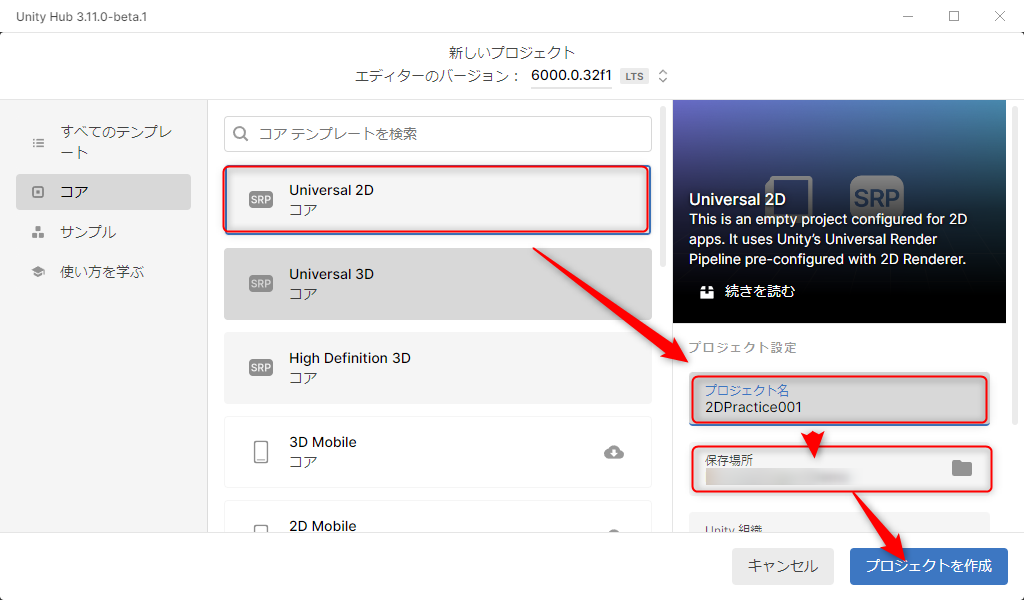
まずは、Unity Hubを起動して新規プロジェクトを作成します。
新しいプロジェクトを作成する
テンプレートはを選びます。 プロジェクト名は何でもいいんですけど、今回は2DPractice001としました。何でもいいとは書きましたが、一応、半角の英数字にしといた方が無難だそうです。保存場所は適当なフォルダを選んで下さい。Unity_Projectのような専用のフォルダを新規作成しておくと、プロジェクトが増えたときに管理が楽になると思います。また、このフォルダは、あまり何かのフォルダの中には入れずに、ドライブの一番上(ルートフォルダ)に置いておきましょう。ちなみに、画面上部のエディタのバージョンはを選んであります。ここは、環境に合わせて変更してください。今回、これを選んだのは単に現時点で一番新しいからです。
さて、プロジェクトの作成ボタンをクリックすると、新しいプロジェクトを作り始めます。ここは結構時間がかかるところなので、気長に待っててください。
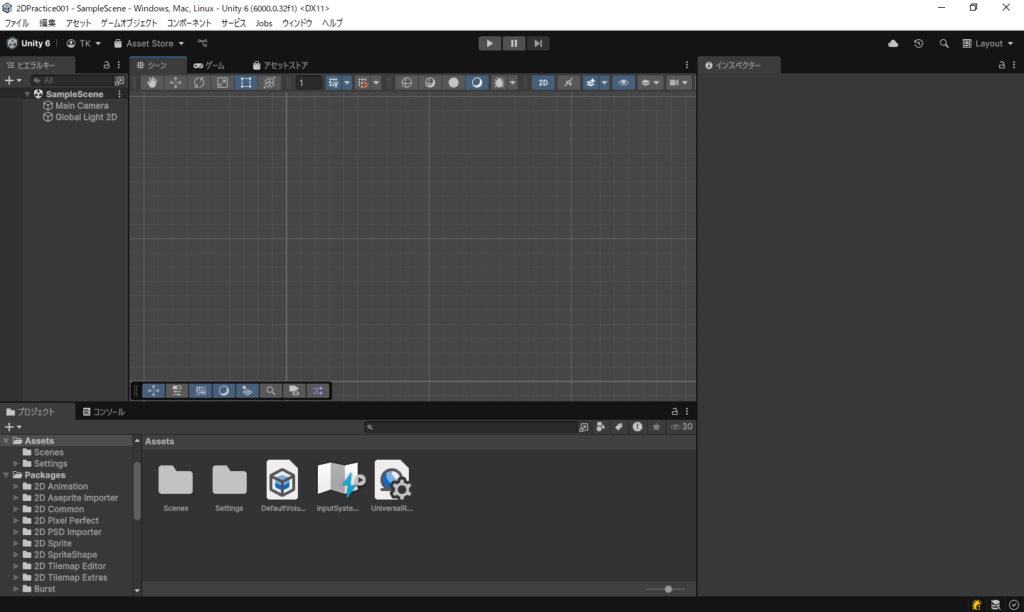
プロジェクトの作成が終わると、このような画面になりました。これは、シーン画面になっています。ここでゲームの設計などをしていきますが、今は何もありません。これが初期画面です。この画面の詳しい説明は、公式のマニュアルなどに載っていますので、そちらを参照してください。

シーン名の変更をする
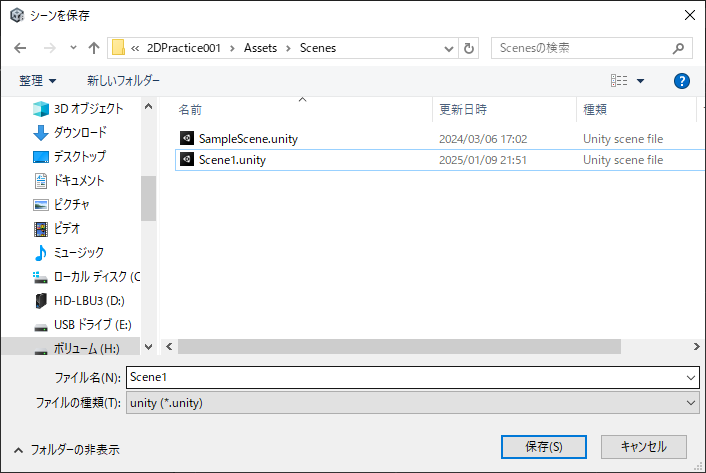
このまま、ゲーム作成を開始したいところですが、ここでシーン名を変えてしまいます。初期状態ではSampleSceneになっているので、Scene1に変更します。
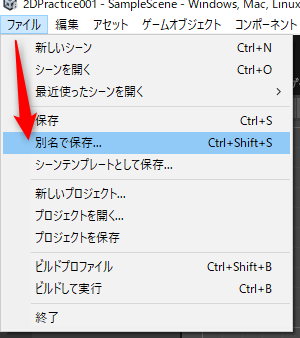
→を選び、フォルダを選んで、ファイル名をScene1にして保存します。
今回はここまでです。お疲れ様でした。
コメント